DuckDNS DynDNS auf der OPNsense einrichten
Nachdem ich dir bereits gezeigt habe, wie du DynDNS mit Selfhost und Cloudflare auf der OPNsense umsetzt, möchte ich heute noch einen weiteren Anbieter vorstellen: DuckDNS.
Das ist vorerst der letzte Beitrag in dieser kleinen DynDNS-Reihe. Und ja – diesmal mit einem etwas kritischeren Unterton.
🌐 Was ist DuckDNS eigentlich?
DuckDNS ist ein kostenloser DynDNS-Dienst, mit dem du dir schnell eine Subdomain unter duckdns.org erstellen kannst.
Die Idee dahinter ist simpel: Deine wechselnde öffentliche IP wird automatisch aktualisiert, damit deine Services trotzdem erreichbar bleiben.
Gerade für Bastelprojekte oder erste Tests ist DuckDNS beliebt, weil du ohne Kosten und ohne großen Aufwand starten kannst.
⚠️ Warum ich DuckDNS persönlich nicht empfehle
Ich sage es direkt: Für produktive oder dauerhaft erreichbare Services rate ich eher ab.
DuckDNS leidet immer wieder unter DNS-Timeouts, sporadischen Outages und nicht antwortenden Nameservern. In der Praxis bedeutet das:
- Normale DNS-Lookups schlagen fehl
- Dienste wirken plötzlich offline
- ACME-Anfragen (zum Beispiel für Let’s Encrypt) brechen ab
Da DuckDNS kostenlos betrieben wird, gibt es auch kein SLA und keinerlei Verfügbarkeitsgarantie. Für Spielereien oder temporäre Setups mag das okay sein.
Wenn du aber zuverlässig erreichbare Services betreibst, ist diese Instabilität ein echtes Risiko.
An der Stelle würde mich wirklich deine Erfahrung interessieren: Hast du ähnliche Probleme beobachtet oder läuft DuckDNS bei dir stabil? Schreib mir das gerne in die Kommentare. Ich bin ehrlich gesagt etwas verwundert, wie viele Menschen DuckDNS produktiv einsetzen, obwohl es immer wieder zu solchen Ausfällen kommt. Ich bin gespannt auf deine Rückmeldung. 🙂
Trotzdem: Der Vollständigkeit halber zeige ich dir kurz, wie du DuckDNS in der OPNsense einrichtest.
🦆 Subdomain bei DuckDNS anlegen
Wir starten wie gewohnt im DuckDNS-Dashboard nach dem Login.
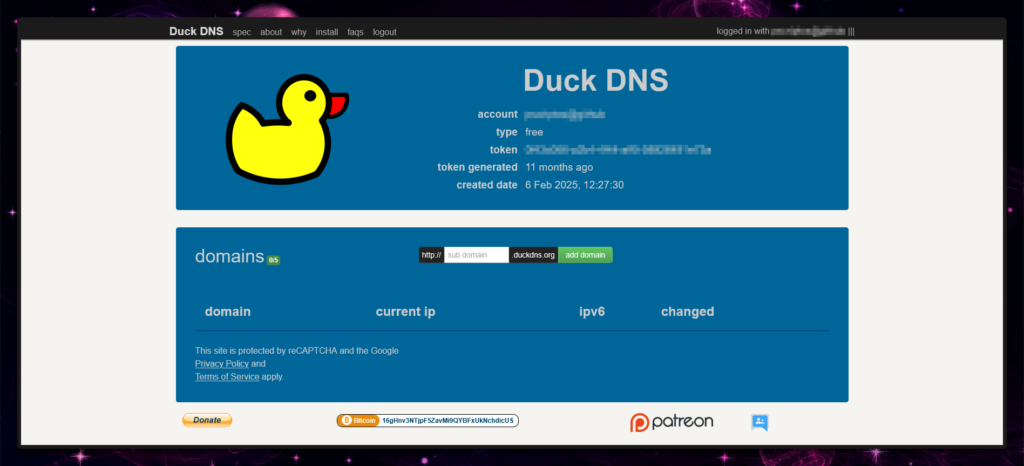
Die Oberfläche ist sehr minimalistisch. Du kannst im Grunde genau eine Sache tun: eine Subdomain anlegen.
Für diesen Beitrag nehme ich als Beispiel:
techniverse-demo.duckdns.org
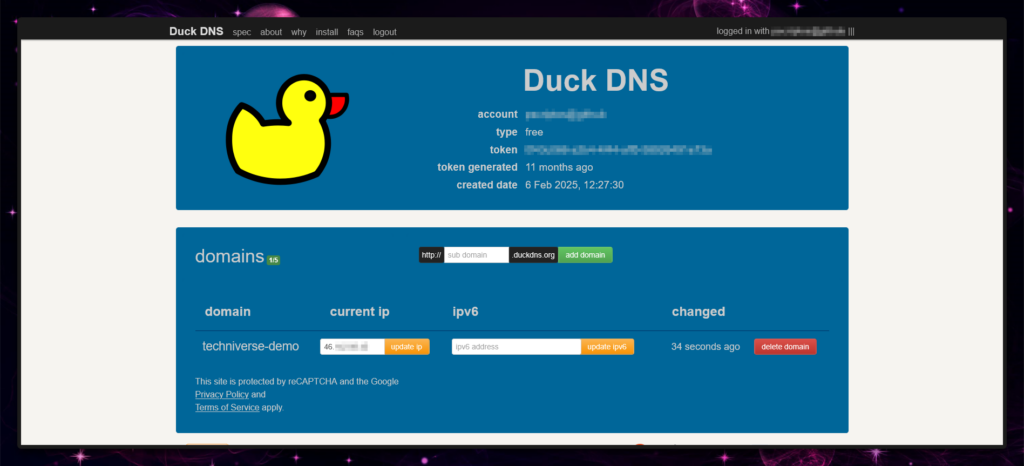
Nach dem Erstellen bekommst du direkt eine Bestätigung angezeigt. Nach einem Neuladen der Seite siehst du dann deine Domain inklusive der IP, von der aus sie gesetzt wurde.
Optional kannst du hier später auch IPv6 pflegen. Ich lasse das an dieser Stelle bewusst weg, das Prinzip ist aber identisch.
Wichtig jetzt:
👉 Notiere dir direkt
- deine Subdomain
- deinen Token (oben in der Übersicht angezeigt)
Beides brauchen wir gleich in der OPNsense.
🔌 DDNS-Plugin in OPNsense installieren
Jetzt wechseln wir auf die Firewall.
Navigiere zu:
System → Firmware → Erweiterungen
Suche dort nach:
os-ddclient
… und installiere das Plugin.
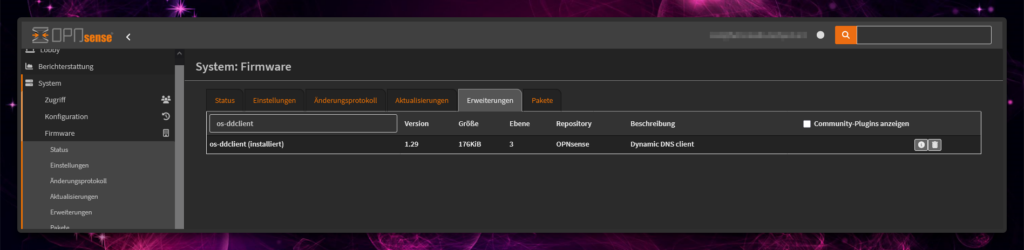
Nach der Installation lädst du die Seite neu und gehst zu:
Dienste → Dynamisches DNS → Einstellungen
⚙️ Allgemeine DDNS-Einstellungen
Hier nimmst du zuerst die Basis-Konfiguration vor:
- Plugin aktivieren
- Intervall festlegen
- Client im Backend auswählen
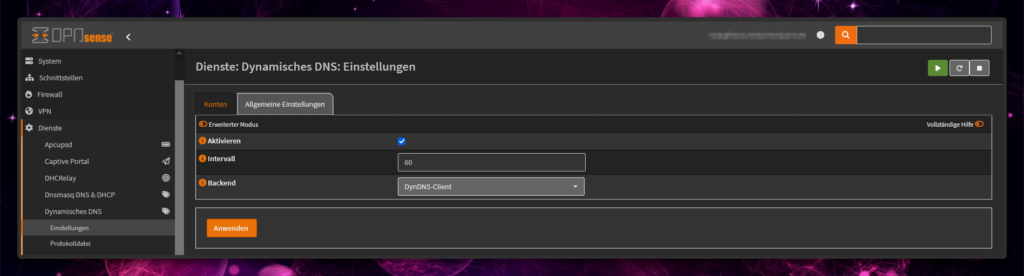
Das Intervall bestimmt, wie oft geprüft wird, ob sich deine IP geändert hat. Falls ja, wird sie automatisch aktualisiert.
Danach speichern nicht vergessen.
🧩 DuckDNS als DynDNS-Konto anlegen
Jetzt wechselst du in den Reiter Konten.
Unten rechts klickst du auf das kleine Plus (+) und legst einen neuen Account an.
Die Felder füllst du so aus:
- Aktiviert: ✅
- Beschreibung: Duck DNS
- Dienst: Duck DNS
- Benutzername: leer lassen
- Passwort: dein DuckDNS-Token
- Hostnames: deine DuckDNS-Sub-Domain
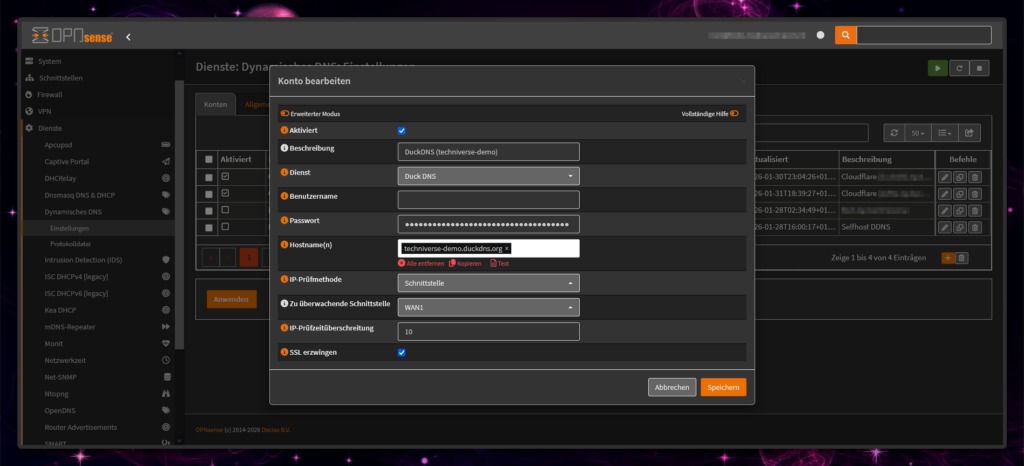
Bis hierhin ist alles entspannt.
Jetzt kommt der wichtige Teil.
⚠️ IP-Prüfmethode richtig auswählen
Diese Einstellung entscheidet darüber, ob dein Setup später wirklich funktioniert.
Im Feld IP-Prüfmethode empfehle ich aus Erfahrung eine dieser beiden Varianten:
✅ Variante 1: Schnittstelle
Hier wird direkt die IP deiner WAN-Schnittstelle verwendet.
Ideal, wenn:
- OPNsense selbst die Internetverbindung aufbaut
- deine Firewall eine eigene öffentliche IP bekommt
Nicht geeignet, wenn OPNsense nur hinter einem Router hängt. Dann würdest du sonst eine interne IP melden und von außen wäre nichts erreichbar.
✅ Variante 2: Cloudflare
Dabei fragt OPNsense deine öffentliche IP über Cloudflare ab.
Praktisch, wenn OPNsense keine eigene WAN-IP bekommt.
Aber Achtung:
Bei MultiWAN-Setups liefert Cloudflare immer die IP der aktuell aktiven Verbindung zurück.
In beiden Fällen setzt du anschließend noch:
- Zu überwachende Schnittstelle: dein WAN-Interface
- SSL erzwingen: ✅
Danach speichern und unbedingt auf Anwenden klicken.
🔄 Dienst neu starten und Ergebnis prüfen
Damit du nicht warten musst, bis das nächste Intervall greift, starte den Dienst einmal manuell neu und aktualisiere anschließend die Anzeige.
Wenn alles passt, siehst du in der Tabelle in der Spalte Aktuelle IP bereits deine öffentliche Adresse.
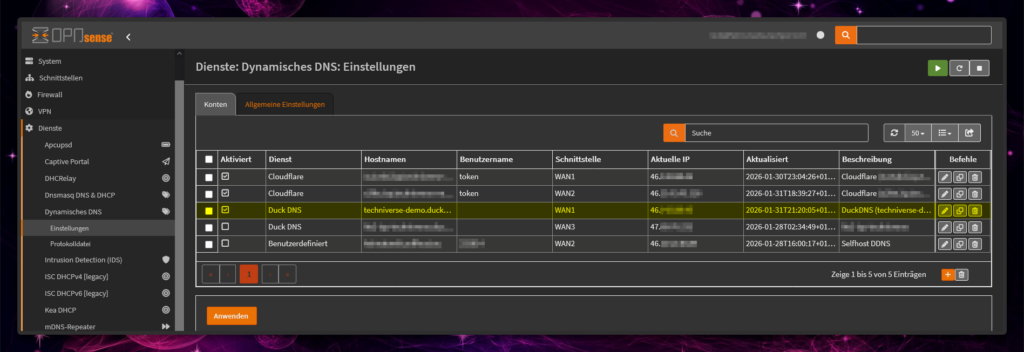
Wenn das der Fall ist: Glückwunsch! 🎉
Deine DuckDNS-Domain wird jetzt automatisch aktualisiert.
🧭 Mein Fazit
Technisch funktioniert DuckDNS mit OPNsense problemlos. Die Einrichtung ist schnell erledigt und ideal für Tests.
Für ernsthafte Setups bleibe ich aber bei Selfhost oder Cloudflare. Die sind stabiler, berechenbarer und haben mir bisher deutlich weniger graue Haare beschert.
Nutze DuckDNS gerne zum Lernen oder Experimentieren – für produktive Dienste würde ich persönlich etwas Zuverlässigeres wählen.
👥 Techniverse Community
Lust auf Austausch rund um Matrix, Selfhosting und andere smarte IT-Lösungen?
In der Techniverse Community triffst du Gleichgesinnte, kannst Fragen stellen oder einfach nerdigen Talk genießen. 🚀
👉 Jetzt der Gruppe auf Matrix beitreten
~ Direkte Raumadresse: #community:techniverse.net
👉 Für lockere Gespräche abseits der Kernthemen komm in den Talkraum
~ Direkte Raumadresse: #talk:techniverse.net
Wir freuen uns, wenn du dabei bist!